启用SMB3多通道可以在普通路由器下实现多网口传输数据,提升局域网内端到端的网络连接速度。
前提是需要软件支持SMB3协议,现在的很多都支持了,网口数至少有2个自必多说。
一、开启群晖SMB多通道
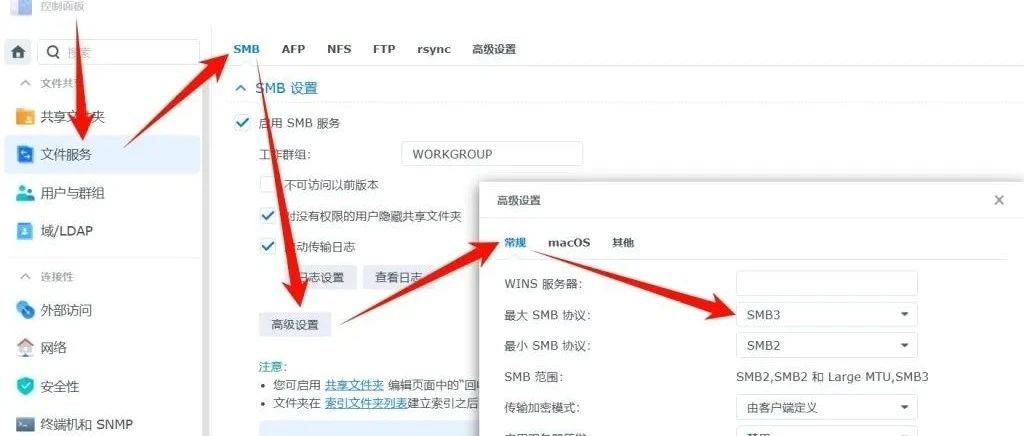
打开群晖控制面板 – 文件服务 – SMB – 高级设置 – 常规 – 最大SMB协议,选择SMB3:
再选择其他,勾选“启用 SMB3 多通道”,点击是 – 保存 – 是,等待群晖重启SMB服务即可。


较旧的群晖版本可以直接修改SMB文件开启SMB多通道。
切换到群晖的root账户,输入以下代码并输入群晖密码:
sudo -i
输入以下命令编辑smb文件:
vi /etc/samba/smb.conf
在文件最末位置添加以下代码:
# 开启smb多通道 server multi channel support = yes
# 还需要开启异步读取 aio read size = 1 aio write size = 1
然后输入reboot重启群晖。
二、Windows系统开启SMB多通道
Windows11系统默认开启SMB多通道功能。
搜索并打开电脑的Windows PowerShell。
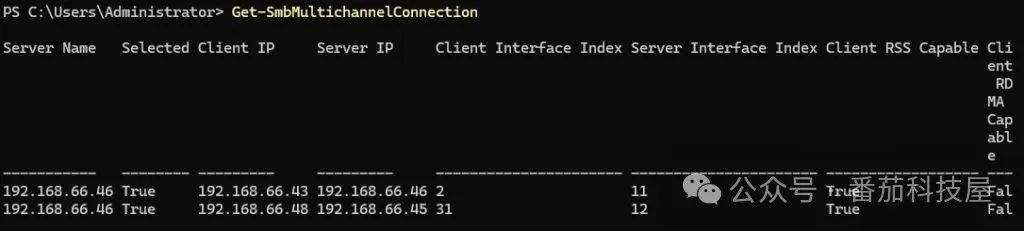
输入下面的命令检查:
Get-SmbMultichannelConnection
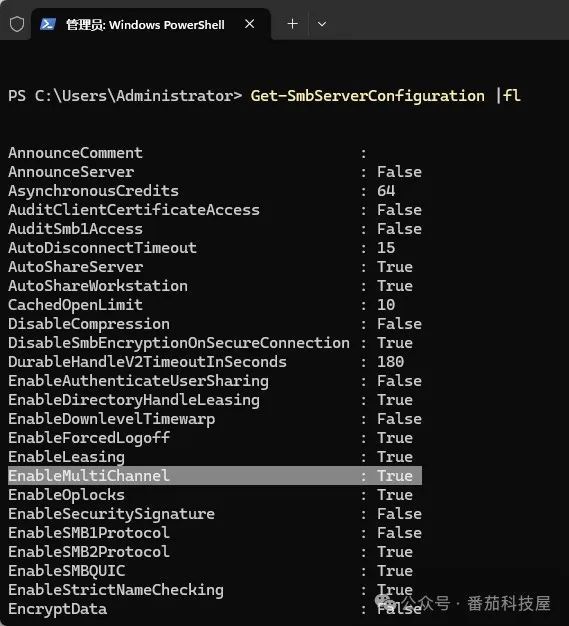
或者以下命令查看EnableMultiChannel是否为True:
Get-SmbServerConfiguration |fl
若未开启,输入以下命令开启:
Set-SmbServerConfiguration -EnableMultiChannel 1
出现提示后回车即可。

三、连接开始用SMB多通道
比如群晖和电脑或其他服务端是双网口,我们需要两根网线连接群晖和交换机,同时使用另外两根网线将电脑或其他服务端与同一个交换机连接起来